

みなさん、ビルメン転職の面接対策ってどう練習していますか?
私は転職活動している当時、面接用のセリフを書き上げたらそれを声に出して覚えようとしましたが、思うように覚えられず苦労しました。
そこで試したのが、面接用のセリフを「音声ファイル化」して聞き流す方法です。通勤中や宿直中、イヤホンで繰り返し再生するだけで、これが想像以上に効果的だったんですよ。今回は、私が実際にやった「音声暗記」のやり方を具体的に紹介します。
ビルメン転職の面接対策で悩んでいる方は、ぜひ参考にしてみてください。
 たむ
たむ今の時代、AIアプリで受け答えの面接練習ができますが、それ以前の「セリフ暗記」の段階の話です。
ビルメン面接、どうやって練習していますか?
私は面接用セリフの「音声化」に辿り着く前は、普通に書き上げた文章を丸暗記して練習していました。でも、これがうまくいかない。
- そもそも文章で丸暗記することがしんどい
- 文章を覚えることと、声に出して話すことは別作業
- いざ声に出すと、思ったよりもセリフが長くなる
例えば、面接時の「自己紹介」は30秒〜1分が目安なのに、声に出してみると平気で時間オーバーします。だからといって、アドリブで回避できるほど喋りが得意ではない雑魚ビルメンです。
そこで考えたのが、“読む”のではなく“聞いて覚える”方法。試しにセリフを音声化してみたところ、これが想像以上にしっくりきたんですよね。
私がやった方法|面接用セリフを音声化して聞く
① 面接用のセリフ台本を作成
ビルメン面接で想定される質問をすべて書き出し、それに対する回答を作成します。最低限、次の3つは用意しておきたいところです。
- 自己紹介(30秒〜1分)
- 入社・退社の理由(職歴順に)
- 長所・短所
アピールを詰め込みすぎるとセリフが長くなりがちなので、AIで要約するのもおすすめです。そもそも回答を考えるのが大変なら、下書きからAIで作成してもらうのもアリだと思います。
ビルメン面接で聞かれやすい質問は、こちらの記事で詳しくまとめています。この30個の回答を準備しておくだけでも、本番でそれなりに応用できると思います。
▶ 私が実際のビルメン面接で聞かれた質問30選
② 台本を音声ファイル(mp3)に変換
作成したセリフ台本は、音声化サービスを利用して音声ファイルへ変換します。文章の暗記だけで間に合っている回答は、無理に音声ファイルに書き出す必要はありません。
数が少ない場合は、無理にファイル化せず読み上げツールを使うだけでも問題ありません。
③ 通勤中・宿直中に聞き流し
あとは、通勤中や、宿直中に音声を流して聞くだけ。イヤホンを付けられる状況なら、面接前でもいつでも確認ができます。
集中して聞かなくても、何度も繰り返し流すことで自然と頭に残っていきます。いわゆるリスニング勉強法です。実際に喋る際は、内容や喋る速度などは真似すればいいのです。
文字を音声化するおすすめ方法
音声化サービスを使う方法
- 定番の読み上げ「音読さん」
- 自然な音声で疲れない
- mp3保存できる
ブラウザ上で使える読み上げサービスは、文章を貼り付けて「読み上げ」をクリックするだけで、手軽に使用可能です。定番の「音読さん」は、読み上げるだけでなく、生成AIによって自然なイントネーションで読み上げるので、聞いていて疲れることもなく、速度や音声を調整すれば自分の喋りに近い音声に持っていけます。
iPhoneで使える読み上げ方法
- 読み上げアプリを使用する
- アクセシビリティの読み上げ機能
- iPhoneでも使える「音読さん」
AppStoreを見るだけでも、読み上げアプリが豊富です。好きなものをダウンロードして気に入ったものを利用してください。個人的に面白いと思ったのは「ずんだボイス」です。
それ以外にも、iPhone本体の「ライブスピーチ」という読み上げ機能。「設定 → アクセシビリティ ライブスピーチ」から文章を登録し、電源ボタン3回クリックで起動。読み上げ音声の種類や、速度調整がないのでパッとしませんが、手元にあるiPhoneで手軽に使えます。
iPhoneのブラウザ上でも「音読さん」が使えます。詳細設定や、音声クオリティが高いので課金できるのであればおすすめです。
たむこの記事「読み上げ」というワードばっかり出てきて、「メーター読み合わせ」の業務を思い出す。だるい。
私が使ったTTSMaker(無料)の使い方
数ある読み上げ機能の中から、私が使用したのは無料サービスの「TTSMaker」です。無料サービスを探した理由は、面接用の音声ファイルをいくつか書き出したら、もう読み上げ機能は不要だからです。
- 無料で使える音声変換サービス
- 日本語対応
- MP3保存可
使い方は3ステップだけ
大まかな流れは、下記の3ステップ。
- 文章を貼り付け
- 音声を選ぶ
- 生成してダウンロード
まずトップページを開いたら、文章入力画面です。
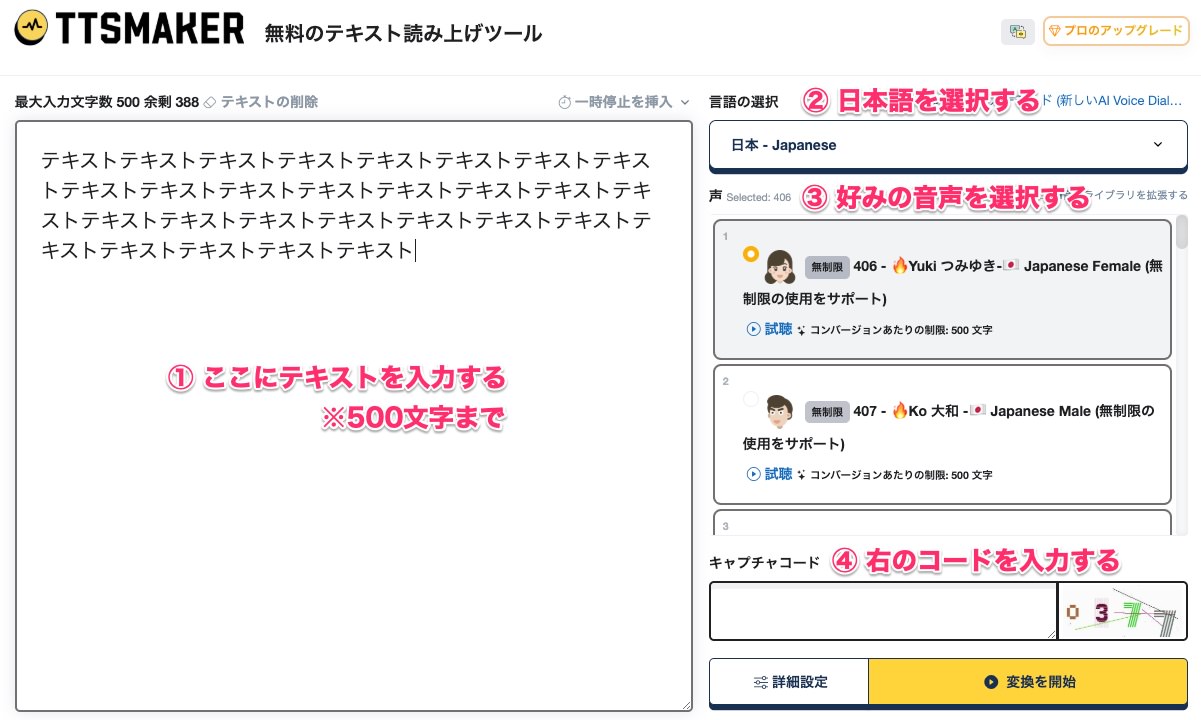
はじめに、文章を貼り付けます。
無料なので「最大500文字制限」がありますが、1つの質問に対して、500文字を超える回答はそもそも長いので圧縮が必要です。500文字を超えないよう目安として、回答を簡潔にまとめたいところです。
入力画面の右側で、男性・女性など音声変更できます。
コード入力はbot対策でしょうか。
右側に表示されるコードを入力すれば、「変換を開始」が可能になります。
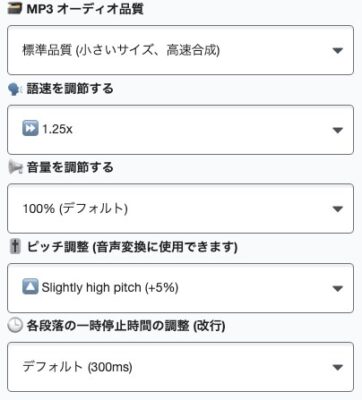
「詳細設定」を開けば、ファイル形式の変更、速度調整、各段落の停止時間などが調整できます。何回か試してみて、自分の喋る環境に近い音声に仕上げてください。
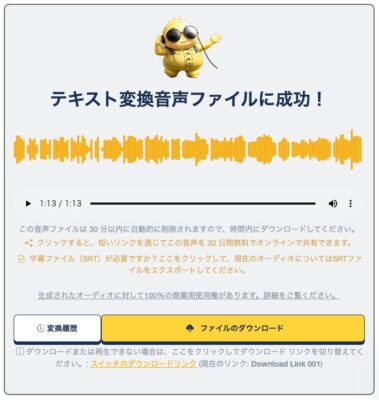
変換が完了すると、再生と、ファイルのダウンロードが可能となります。私はこれで、一通り作れるだけ作って、iPhoneの「ファイル」アプリへ保存して利用しました。
面接練習用に使うときのコツ
- 自分の喋るスピードに近づけて作成する
- 1質問ごとに分けて作成する
- 区切りの停止時間で息継ぎを意識する
自分の喋りやすいスピードで作成することでセリフ全体のリズムも染み込みます。私は100%だと遅く感じたので、125%を使っていました。
喋りが苦手な私は、少し長い言葉を喋るだけで「息継ぎのタイミング」を見失ってしまい、喋りながら苦しい思いをしています。区切りの「停止時間」を意識して作成して、息継ぎ込みで練習していました。
まとめ|面接が苦手な人ほど“音声化”は試す価値あり
面接でも人前で緊張せずに上手く話せる人は正直うらやましいです。
でも、声に出して練習するのが苦手でも大丈夫。セリフを音声化して、通勤中や宿直中に聞き流すだけでも、少しずつ頭に染み込んでいきます。特別なスキルもお金もほとんどかからず、台本を作って音声にして、あとは流すだけ。
面接が不安な人ほど、一度試してみる価値はあると思います。
少なくとも私は、この方法でかなり気持ちが楽になりました。ビルメン転職の面接対策で悩んでいる方は、ぜひ参考にしてみてください。
\ 面接の回答準備におすすめ /